Memindahkan foto, video, dan dokumen dari kartu SD ke laptop bisa dilakukan melalui File Explorer tanpa aplikasi tambahan.
Kartu SD sering digunakan untuk menyimpan foto, video, dan berbagai dokumen dari kamera maupun perangkat lainnya. Agar berkas tersebut dapat diakses atau disimpan di komputer, pengguna bisa memindahkannya ke laptop atau PC Windows menggunakan slot kartu SD atau adapter yang sesuai.
Dikutip dari Channel YouTube GuideRealm pada Kamisa 15 Oktober 2026, proses transfer berkas dapat dilakukan melalui File Explorer dengan metode drag and drop. Berikut langkah-langkah yang bisa diikuti.
1. Siapkan Kartu SD dan Adapter
Sebelum memulai transfer, pastikan kartu SD yang digunakan sesuai dengan perangkat komputer. Kartu SD tersedia dalam beberapa ukuran, termasuk SD standar dan MicroSD.
Jika menggunakan MicroSD, pengguna dapat memasukkannya ke dalam adapter SD agar sesuai dengan slot kartu SD berukuran standar. Apabila laptop atau PC tidak memiliki slot kartu SD, gunakan card reader USB yang kompatibel.
Pastikan kartu terpasang dengan benar pada adapter atau pembaca kartu sebelum menghubungkannya ke komputer.
2. Hubungkan Kartu SD ke Laptop atau PC
Masukkan kartu SD atau adapter ke slot yang tersedia pada laptop atau PC. Jika menggunakan card reader, hubungkan perangkat tersebut melalui port USB.
Setelah kartu terdeteksi, Windows mungkin menampilkan notifikasi di layar. Jika tidak muncul, pengguna tetap dapat memeriksa keberadaan kartu melalui File Explorer.
Pastikan kartu SD terpasang dengan baik dan tidak terputus selama proses transfer agar penyalinan berkas berjalan lancar.
3. Buka Kartu SD melalui File Explorer
Langkah selanjutnya adalah membuka File Explorer. Pengguna dapat mengeklik ikonnya di taskbar atau mengetikkan File Explorer pada kolom pencarian Windows.
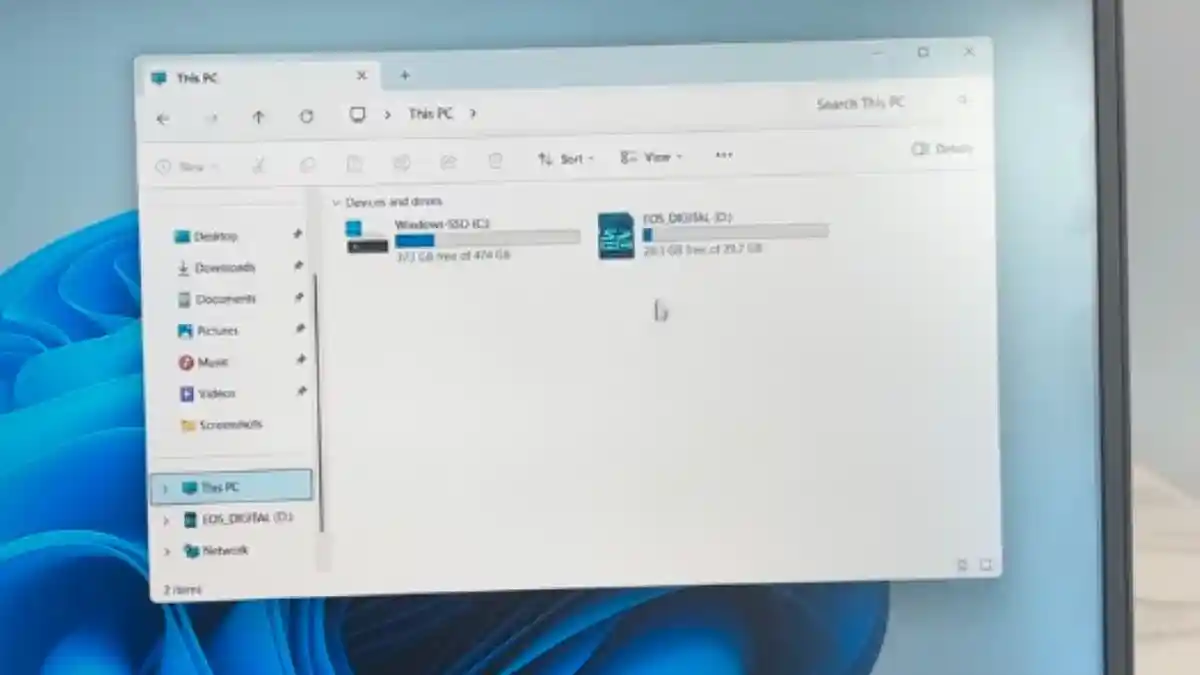
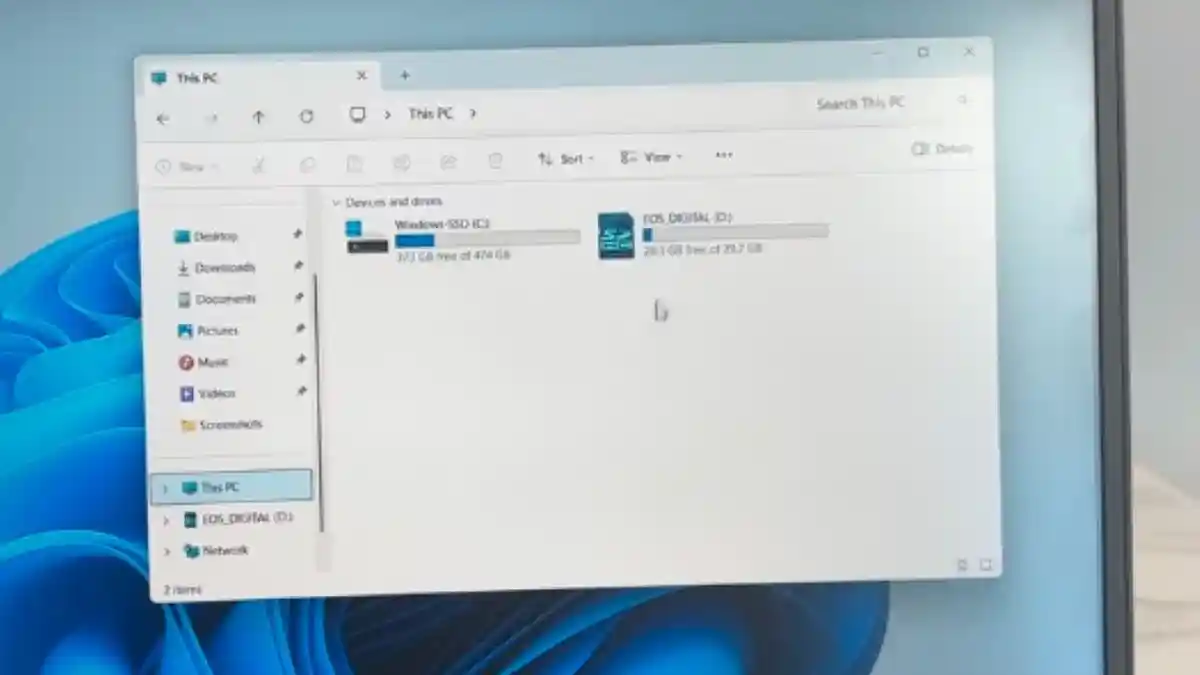
Pada panel navigasi sebelah kiri, pilih This PC. Setelah itu, cari kartu SD di bagian Devices and drives. Nama drive dapat berbeda-beda, bergantung pada kartu dan komputer yang digunakan.
Klik dua kali drive tersebut untuk membuka folder dan melihat berkas yang tersimpan di dalam kartu SD. Pilih foto, video, atau dokumen yang ingin disalin ke komputer.
4. Salin Berkas dengan Drag and Drop
Untuk memindahkan berkas, buka jendela File Explorer kedua dan arahkan ke folder tujuan di komputer, misalnya Pictures, Videos, atau folder khusus yang telah dibuat sebelumnya.
Pilih berkas dari kartu SD, kemudian seret ke folder tujuan menggunakan metode drag and drop. Tunggu hingga proses penyalinan selesai sebelum melepas kartu SD.
Jika ingin memindahkan banyak berkas sekaligus, pengguna dapat memilih beberapa berkas terlebih dahulu. Alternatifnya, gunakan pintasan Ctrl + C untuk menyalin dan Ctrl + V untuk menempelkan berkas ke folder tujuan.
Metode serupa juga dapat digunakan untuk menyalin berkas dari komputer ke kartu SD, selama kapasitas penyimpanan masih tersedia dan kartu tidak berada dalam kondisi terkunci atau hanya dapat dibaca.
Periksa Berkas Sebelum Melepas Kartu SD
Setelah transfer selesai, buka folder tujuan untuk memastikan berkas telah tersalin dengan benar. Sebaiknya jangan langsung mencabut kartu SD ketika proses penyalinan masih berlangsung.
Jika komputer tidak lagi menggunakan kartu tersebut, keluarkan melalui opsi Eject apabila tersedia, lalu lepaskan kartu atau card reader dengan aman. Langkah ini membantu mengurangi risiko gangguan pada proses penulisan data.
Dengan memanfaatkan File Explorer, pengguna dapat memindahkan berkas antara kartu SD dan komputer tanpa perlu memasang aplikasi transfer tambahan. Pastikan perangkat kompatibel, folder tujuan sudah benar, dan berkas berhasil disalin sebelum kartu SD dilepas.