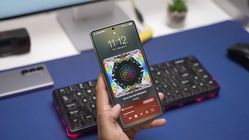
Pembaruan One UI 7 yang didasarkan pada Android 15 sudah diluncurkan oleh Samsung sejak bulan April tahun 2025.
Banyak konsumen sangat bersemangat untuk langsung mencoba fitur-fitur terbaru dari perbaruan merek asal Korea Selatan tersebut.
Akan tetapi, timbul keprihatinan mengenai risiko kerusakan layar, misalnya garis berwarna merah muda atau hijau yang dikenal sebagai lightsaber setelah pemasangan One UI 7.
Agar menghindari masalah tersebut, berikut terdapat beberapa saran penting sebelum Anda memperbarui perangkat Samsung Anda. Mari kita bahas!
1. Pastikan Temperatur Ponsel Selalu Sejuk
Hindari melakukan pembaruan ketika temperatur ponsel sedang panas atau mengalami overheat. Temperatur yang tinggi dapat menyebabkan tampilan seperti lightsaber muncul di layar AMOLED.
Lakukan pembaruan di ruangan yang memiliki AC atau area dengan temperatur dingin seperti lantai ubin. Jika diperlukan,gunakan kipas pendingin tambahan untuk mempertahankan suhu perangkat agar tetap stabil.
2. Manfaatkan komputer desktop atau laptop Anda untuk pembaruan.
Samsung menghadirkan perangkat lunak seperti Smart Switch pada komputer untuk melakukan pembaruan firmware. Proses pemutakhiran melalui PC ternyata lebih stabil daripada memperbarui secara otomatis via ponsel Anda.
Kemungkinan kerusakan pada layar menjadi lebih rendah karena proses pembaruan lebih terkontrol. Stabilitas koneksi internet dan pasokan listrik yang lebih baik pada komputer pun membantu dalam proses pembaruan tersebut.
3. Hindari Instalasi Segera saat Handphone Sedang Panas
Setelah proses unduhan selesai, hindari untuk langsung mengklik tombol instal bila ponsel Anda merasa hangat. Tunggu hingga temperatur perangkat kembali normal sebelum memulai proses penginstalan sistem operasi.
Anda dapat mengatur pembaruan untuk dijalankan ketika perangkat Anda dalam keadaan dingin. Hal ini akan memudahkan pencegahan kerusakan yang disebabkan oleh temperatur tinggi selama proses penginstalan.
4. Lakukan Konfigurasi Kritis Pasca Pembaruan
One UI 7 menghadirkan sejumlah ubah pada antarmuka dan pengaturannya. Menggabungkan panel quick settings dengan notifikasi agar navigasinya menjadi lebih efisien.
Anda pun dapat memindahkan letak bilah kecerahan sehingga lebih mudah terjangkau. Tindakan ini menjadikan pengalaman setelah pembaruan menjadi lebih nyaman dan efisien.
Update kadang membuat tombol fisik jadi kurang responsif atau malah rusak. Gunakan fitur One Hand Operation+ atau Menu Asisten dari Samsung.
Dengan demikian, Anda masih dapat menyesuaikan kebisingan dan menjelajahi menu tanpa adanya tombol fisik. Fungsi ini pun turut meminimalisir beban ekstra ketika ponsel baru saja dilakukan pembaruan perangkat lunak.
6. Sesuaikan Setelan Tersembunyi untuk Peningkatan Kinerja
One UI 7 memiliki sejumlah pilihan tersembunyi yang dapat Anda maksimalkan. Telusuri setting seperti ikon layar, fitur hemat daya, serta proteksi baterai.
Tetapkan mode otomatis untuk menghemat baterai tanpa mengorbankan kecepatannya. Penyesuaian ini memastikan bahwa kinerja tetap terjaga setelah pembaruan.
Pembaruan One UI 7 sungguh menggoda, namun harus dijalankan dengan penuh kehati-hatian. Pastikan untuk menjaga temperatur agar tetap sejuk, pakai cara pemutakhiran yang aman, serta teliti dalam mengecek settingannya.
Dengan cara yang tepat, Anda dapat mencegah layar terkena cedera seperti halnya dengan lightsaber. Semoga sukses saat memperbarui dan menikmati fitur-fiturnya di Android 15 tanpa perlu khawatir tentang kerusakan pada layar. ***