Masalah dengan kamera pada aplikasi WhatsApp dapat membuat kesulitan ketika Anda berencana untuk mengirim gambar atau video secara langsung.
Permasalahan tersebut sering kali timbul secara mendadak, bukan saja menyebalkan tetapi juga dapat menginterupsi kegiatan obrolan Anda.
Alasannya bermacam-macam, mungkin disebabkan oleh masalah pada sistem, konfigurasi program, atau karena versi WhatsApp yang belum diupdate.
Beruntungnya, terdapat sejumlah cara yang dapat dijalankan untuk menangani permasalahan penggunaan WhatsApp tersebut.
Lebih lanjut, pastikan untuk tidak melewatkan ringkasan dari keenam metode yang dapat digunakan untuk menyelesaikan masalah kamera WhatsApp yang tidak dapat dijalankan saat ingin mengambil foto atau video ini.
1. Kembali Aktifkan Aplikasi WhatsApp
Mengakhiri dan memulai kembali aplikasi WhatsApp dapat menjadi tindakan dasar tapi cukup efisien.
Terkadang, sistem aplikasi mengalami bug ringan yang menyebabkan kamera menjadi tak dapat dijangkau.
Dengan mengakhiri aplikasi secara keseluruhan, sistem akan memulai ulang kegiatan yang berjalan di latar belakang.
Kemudian, bukalah lagi WhatsApp lalu uji coba fungsi kameranya.
Apabila cuma kesalahan kecil, metode ini telah mencukupi untuk menanganinya.
2. Periksa Aplikasi Kamera pada Ponsel Anda
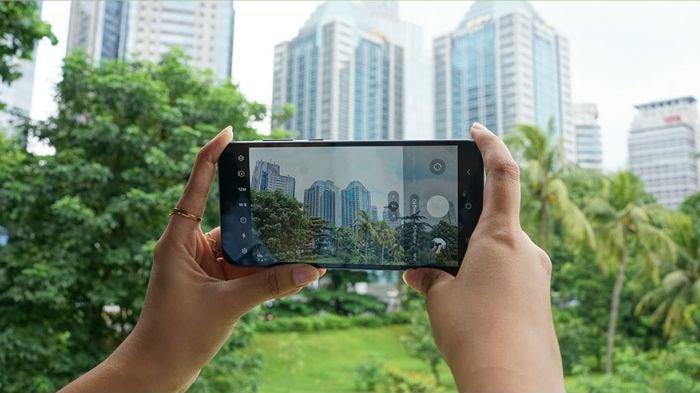
Sebelum menyalahkan WhatsApp, ada baiknya pastikan aplikasi kamera bawaan HP berfungsi dengan normal.
Oleh karena itu, cobalah untuk membuka kamera secara langsung melalui menu utama kemudian ambil gambar atau rekaman videonya.
Jika masalah terjadi di dalam aplikasi kamera bawaan ponsel Anda, mungkin ada kendala yang berkaitan dengan sistem kameranya.
Permasalahan tersebut dapat mempengaruhi aplikasi lain yang mengharuskan penggunaan kamera, seperti halnya WhatsApp.
Apabila kamera dalam kondisi baik, lakukan langkah perbaikan selanjutnya.
3. Cek Ijin Kamera Untuk WhatsApp
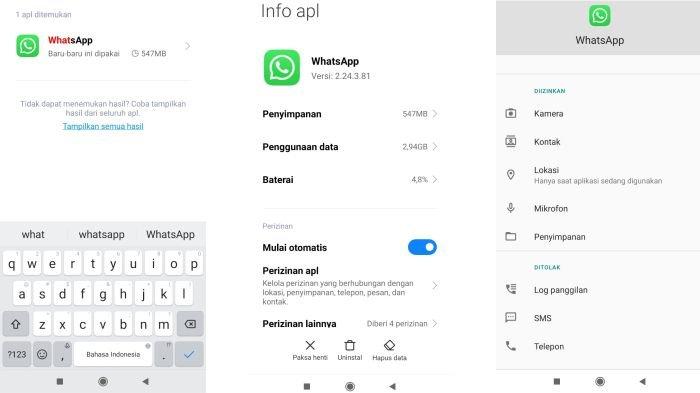
WhatsApp membutuhkan izin kamera untuk bisa digunakan mengambil foto dan video langsung dari aplikasi.
Maka bukalah menu Setelan pada perangkat seluler Anda, kemudian lanjutkan ke sektor Manajemen Aplikasi dan temukan WhatsApp.
Di situ, lihat bagian Izin Aplikasi, pastikan bahwa ijin kameranya telah dihidupkan.
Jika belum, aktifkan izin tersebut secara manual.
Tanpa persetujuan ini, fungsi kamera tidak akan aktif di aplikasi WhatsApp.

4. Hapus Cache WhatsApp
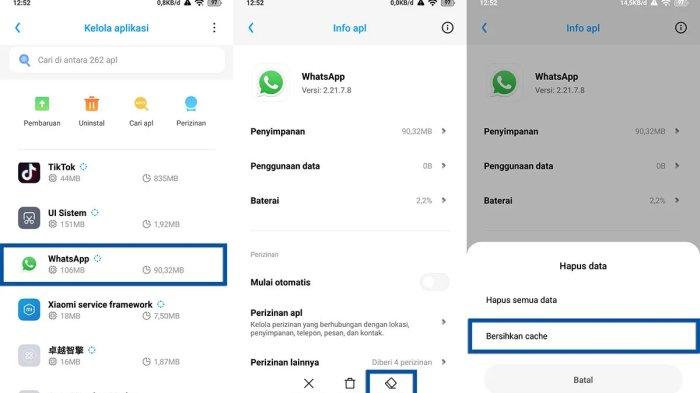
Penumpukan cache dapat menghambat kinerja aplikasi.
Fitur kamera menjadi tak dapat digunakan ketika ruang penyimpanan cache telah mencapai kapasitas maksimalnya.
Untuk dapat menghapus penyimpanan sementara, buka Setelan, pilh Aplikasi (Manajemen Aplikasi), kemudian temukan WhatsApp dan ketuk tombol Hapus Penyimpanan Sementara (Cache).
Metode ini tidak akan menyebabkan hilangnya data atau percakapan dalam aplikasi tersebut.
Setelah membersihkan cache, bukalah lagi WhatsApp kemudian cobalah untuk menggunakan fitur kameranya.
5. Update Aplikasi WA
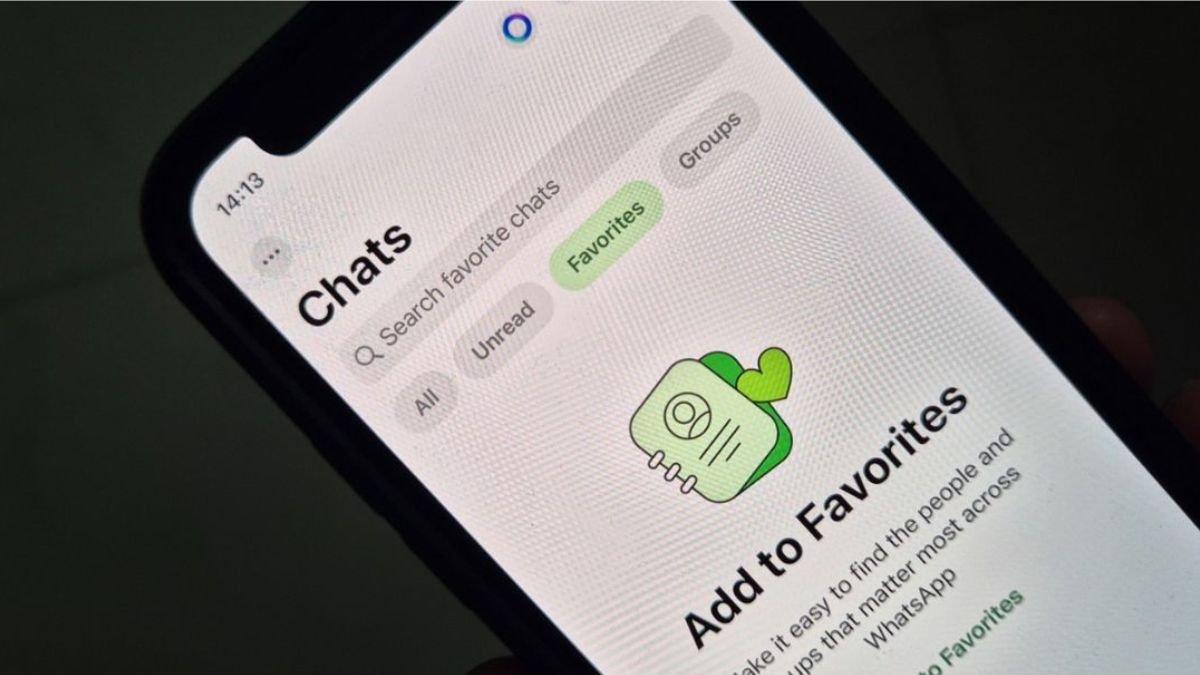
Versi lama dari WhatsApp dapat menyebabkan beberapa masalah, bug, termasuk masalah kamera.
Luncurkan Google Play Store atau App Store berdasarkan perangkat yang Anda gunakan.
Berikutnya, temukan aplikasi WhatsApp, lalu periksa jika ada pembaruan yang tersedia.
Jika begitu, silakan lakukan pembaruan ke versi terkini dengan cepat.
Perubahan umumnya menghadirkan penyempurnaan pada sistem serta memperkuat kesejajaran dengan perangkat.
Setelah proses pembaruan selesai, silakan uji kembali fungsi kamera pada aplikasi WhatsApp.
6. Restart HP
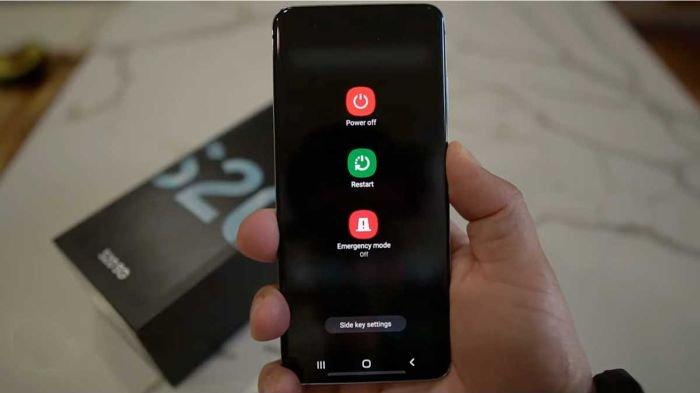
Langkah akhir yang dapat dicoba adalah dengan melakukan restart pada perangkat HP.
Langkah ini akan memperbarui sistem serta mengakhiri seluruh program yang sedang beroperasi di balik layar.
Karena seringkali, kendala kamera di WhatsApp yang tak dapat dibuka cukup terselesaikan dengan melakukan reboot (mulai ulang) perangkat HP.
Setelah ponsel hidup kembali, segera buka WhatsApp dan periksa fungsi kameranya.
Apabila seluruh tahapan tersebut telah dikerjakan, umumnya kendala akan terselesaikan.
Demikian setidaknya enam tips mengatasi kamera WhatsApp tidak bisa dipakai untuk ambil foto dan video, semoga berhasil!